Oracle Log File
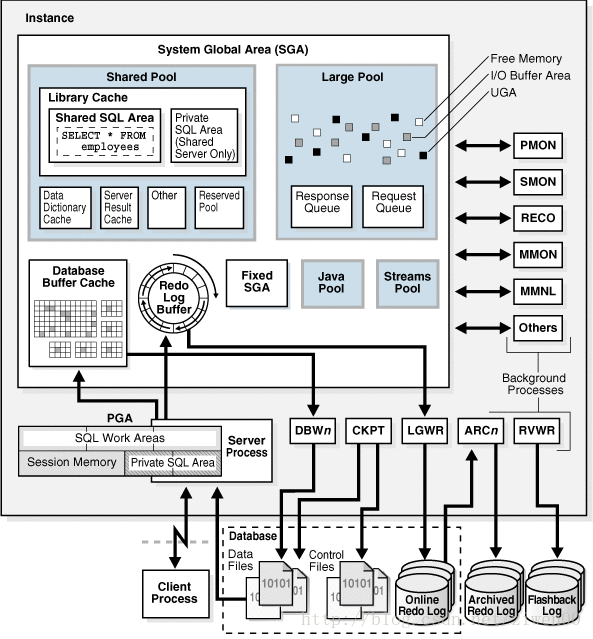
Oracle Log File 重做日志文件(Redo Log Files)重做日志文件记录对数据所做的所有更改,并提供从系统或介质故障中恢复的机制。 重做日志文件按组(group)进行组织。 Oracle 数据库至少需要两个组(group),因为日志组要循环使用。 组中的每个重做日志称为一个成员(member)。 重做日志文件的用途 重做日志文件提供了在发生数据库故障时重做事务的方法。每个事务都同步写入重做日志文件,以便在介质发生故障时提供恢复机制。例外情况包括:使用 NOLOGGING 选项完成的直接加载和直接读取。 这包括尚未提交的事务、撤消段信息以及架构和对象管理语句。重做日志文件用于实例无法恢复尚未写入数据文件的已提交数据等情况。重做日志文件仅用于恢复 重做日志文件的结构 DBA 可以设置 Oracle 数据库来维护联机重做日志文件的副本,以避免由于单点故障而丢失数据库信息。 在线重做日志组(Online Redo Log Groups)联机重做日志文件的一组相同副本称为联机重做日志组。 LGWR...
Linux User Group
Linux UserLinux 下用户和组管理 4个文件 /etc/passwd : 保存用户账户信息 /etc/shadow : 用户账户密码 /etc/group : 账户分组信息 /etc/gshadow :组口令、组管理员 获取用户和组相关信息123456789101112# 当前用户的信息id# 当前登陆的用户名users# 当前用户的组groupswho/whoamicat /etc/passwd 用户管理添加用户 useradd 123456789useradd <arg> username -c comment -d home-dir -e expire-date -g user-group-name -G supplementary-group -s shell-path -u uid -D username adduser 1adduser 修改用户 usermod 123456usermod <arg> username -l...
Docker Oracle 11g
12345docker run -d -p 1521:1521\ --name oracle-11g\ -e ORACLE_ALLOW_REMOTE=true\ -e ORACLE_DISABLE_ASYNCH_IO=true\ oracleinanutshell/oracle-xe-11g 关闭实例 shutdown immediate 启动实例到nomount状态startup nomount 建立控制文件alter database backup controlfile to trace; show parameter user_dump_dest; 123456789101112131415161718192021222324252627282930313233343536373839---- Set #1. NORESETLOGS case---- The following commands will create a new control file and use it-- to open the database.-- Data used by...
Oracle DBA
Oracle DBAOracle DB 架构 主要组件概述 Oracle 服务器:Oracle 服务器中有多个文件、进程和内存结构;但是,在处理 SQL 语句时,并非所有方法都使用它们。有些用于提高数据库的性能,确保在发生软件或硬件错误时可以恢复数据库,或执行维护数据库所需的其他任务。Oracle 服务器由 Oracle 实例和 Oracle 数据库组成。 Oracle 实例:Oracle 实例是后台进程和内存结构的组合。必须启动实例才能访问数据库中的数据。每次启动实例时,都会分配一个系统全局区域 (SGA) 并启动 Oracle 后台进程。后台进程代表调用进程执行功能。它们整合了原本由为每个用户运行的多个 Oracle 程序处理的功能。后台进程执行输入/输出 (I/O) 并监视其他 Oracle 进程,以提供更高的并行性,从而提高性能和可靠性。 Oracle 数据库:Oracle...
Linux 常用命令
LINUX 命令LINUX 终端快捷键12345678910111213141516171819202122232425262728293031323334Ctrl + Shift + C 复制Ctrl + Shift + V 粘贴 Ctrl + Shift + + 放大字体Ctrl + Shift + - 缩小字体Ctrl + l 清屏Ctrl + a 移动光标到命令行首Ctrl + e 移动光标到命令行尾 Ctrl + b 同键盘左键,向左移动光标Ctrl + f 同键盘右键,向右移动光标Alt + b 向前移动一个词的距离Alt + f 向后移动一个词的距离 Ctrl + w 剪切光标之前的一个词Alt + d 剪切光标之后的一个词Ctrl + u 从当前光标所在位置向左剪切全部命令Ctrl + k 从当前光标所在位置向右剪切全部命令Ctrl + t 交换光标前的最后两个字符Alt + t 交换当前单词和前一个单词的位置Ctrl + r 查看历史命令,需要输入命令的起始字母,剩下的部分自动补全Ctrl + p 显示上一条命令,同向上箭头Ctrl...
Jenkins Gitlab
Docker 安装 Jenkins123456789docker run \-d \-uroot \-p 9090:8080 \-p 50000:50000 \--name jenkins \-v ~/.jenkins_home:/var/jenkins_home \-v /etc/localtime:/etc/localtime \jenkins/jenkins Docker 安装 Gitlab123456789sudo docker run --detach \ --hostname gitlab.quanwei.vip \ --publish 443:443 --publish 80:80 --publish 22:22 \ --name gitlab \ --restart always \ --volume ~/.gitlab/config:/etc/gitlab \ --volume ~/.gitlab/logs:/var/log/gitlab \ --volume ~/.gitlab/data:/var/opt/gitlab \ ...
React + Websocket 实现网络聊天室
需求 注册 登陆 群聊 私聊 发送文件 设计技术栈使用 Oracle 数据库存储数据 使用 SpringBoot 搭建 Websocket 服务器 使用 Websocket 协议传输数据 使用 React.js 编写前端页面 数据对象用户登陆信息 LoginInfo{ id :number(10), password :varchar(20), } 用户信息LoginInfo{ name :varchar(20), avatar: email : phone: …} 消息 Message{ from: to: data: dataType: date:} DataType{ TEXT, IMAGE, VIDEO,} 前端实现将 UI 拆解为组件层级结构 使用 React 构建一个静态版本 后端实现测试使用 Postman 进行接口测试 部署使用 Docker 部署服务到腾讯云 聊天静态文件用 Nginx
Archlinux 软件
软件桌面环境bspwm 窗口管理器sxhkd 响应快捷键feh 壁纸picom 窗口特效polybar 状态栏rofi (dmenu) app启动dunst 通知管理器xf86-input-libinput 触控板手势zsh shell 基础软件neovim 文本编辑器kitty 终端模拟器fcitx 中文输入法vs code 文本编辑器&IDEnautilus 文件管理器firefox 浏览器google-chrome 浏览器flameshot 截屏redshift 护眼git 版本控制 开发工具intellij-idea-ultimate-editionnodejsopen-jdk JDKconda python包、环境管理docker 容器postman 接口测试blender 3D建模virtualbox 虚拟机dbeaver-ue 数据库连接 即时通讯linux-qq QQdeepin-wine-wechat...
Linux 使用 Windows 字体
Linux使用Windows字体复制Windows系统字体Windows系统里的字体目录为:C:\Windows\Fonts 注意:该文件夹里有三种后缀的文件:.fon,.ttf,.ttc,我们只需要复制.ttf和.ttc后缀的文件 123456# 在/usr/share/fonts/下新建目录:win_fontssudo mkdir /usr/share/fonts/win_fonts# 将Windows系统Fonts目录里的所有文件全部复制到Linuxsudo cp /Path/to/Windows/Fonts/*.ttf /usr/share/fonts/win_fontssudo cp /Path/to/Windows/Fonts/*.ttc /usr/share/fonts/win_fonts 生成字体的索引信息12sudo mkfontscalesudo mkfontdir 更新字体缓存1sudo fc-cache
Linux 计划任务
计划任务定时任务: cron 一次性计划任务: at Cron安装、启动Ubuntu 1234567891011121314151617181920# 安装apt-get install cron# 启动service cron start# 重启service cron restart# 停止service cron stop# 检查状态service cron status# 查询cron可用的命令service cron# 检查Cronta工具是否安装crontab -l Archlinux 1234567891011121314# 安装sudo pacman -S cronie# 启动systemctl start cronie.service# 重启systemctl restart cronie.service# 停止systemctl stop cronie.service# 检查状态systemctl status cronie.service 2. 配置、使用都是一样的 Usage: crontab [options] file crontab...